Wie können wir Ihnen helfen?
Beliebte FAQs durchsuchen
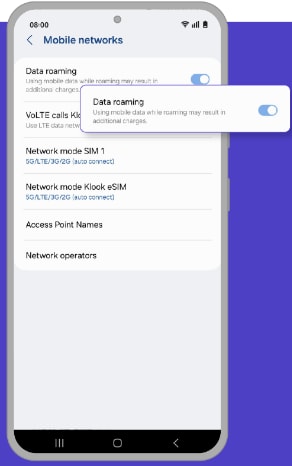
Soll ich Daten-Roaming aktivieren, wenn ich die eSIM verwende?
Ja. Stellen Sie sicher, dass Sie das Datenroaming aktivieren, nachdem Sie an Ihrem Zielort angekommen sind. Sie können es in den eSIM-Einstellungen aktivieren.
Wann erhalte ich meine Buchungsbestätigung?
Dies hängt von den Richtlinien Ihrer Aktivität ab.
- Für Aktivitäten mit sofortiger Bestätigung: Sie erhalten Ihre Buchungsbestätigungs-E-Mail innerhalb von 5 Minuten nach Ihrer Buchung.
- Für Aktivitäten ohne sofortige Bestätigung: Sie erhalten Ihre Buchungsbestätigung innerhalb von 24-48 Stunden nach Ihrer Buchung. Die Buchungsbestätigungszeit für Ihre Aktivität finden Sie unter Paketdetails > Bestätigungsabschnitt auf Ihrer Buchungs-/Aktivitätsseite.
Wenn Sie Ihre Buchungsbestätigung auch nach dem oben genannten Zeitraum nicht erhalten haben, lesen Sie bitte diesen Artikel.
[In-App-Aktivierung] Wie kann ich die eSIM auf iOS-Geräten aktivieren?
- Schritt 1. Öffne die Klook App. Gehen Sie zu Konto > Buchungen. Tippen Sie auf die Schaltfläche „Aktivieren“. (Sie können den QR-Code auf Ihrem Voucher auch unter Einstellungen > Mobilfunk > SIMs > eSIM hinzufügen > QR-Code scannen einscannen.)
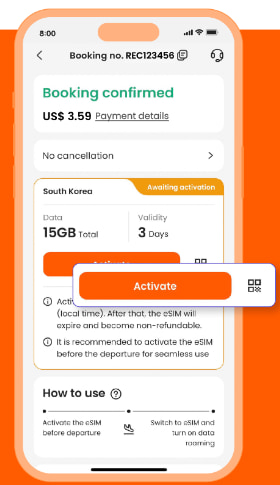
- Schritt 2. Lesen Sie die Erinnerung vor der Aktivierung sorgfältig durch. Keine Sorge – Ihr Datenvolumen wird nicht sofort bei Aktivierung verbraucht.
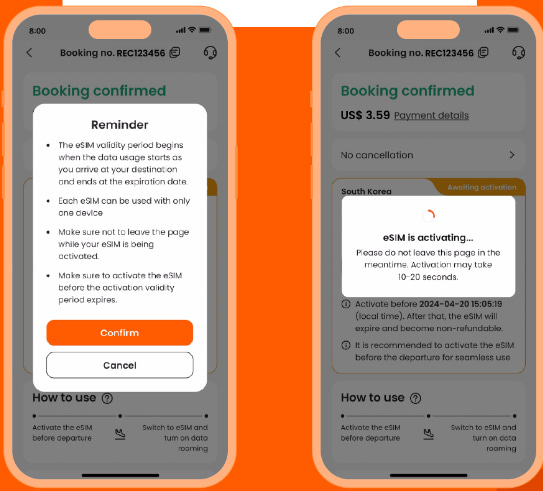
- Schritt 3. Aktiviere die eSIM über eine stabile Verbindung. Bitte verlassen Sie die Seite nicht, während die eSIM aktiviert wird.
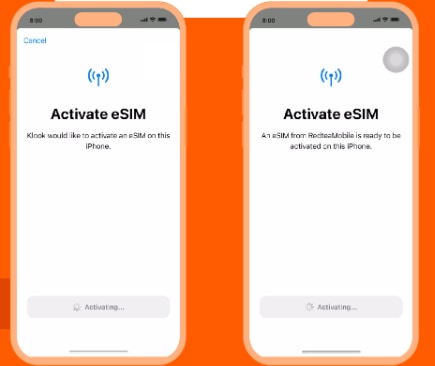
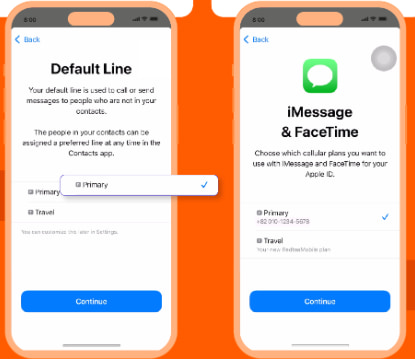
- Schritt 4 & Schritt 5. Dies dient dazu, die eSIM sofort zum Telefonieren und für iMessage zu nutzen. Wählen Sie die "Primary"-Spur, bevor Sie an Ihrem Ziel ankommen.
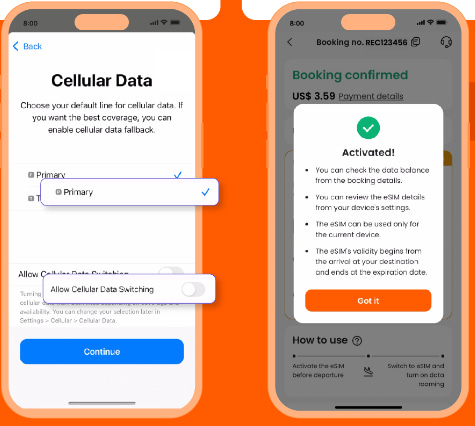
- Schritt 6 & Schritt 7. Stellen Sie die "Primäre" Leitung so ein, dass sie mobile Daten verwendet, bis Sie an Ihrem Ziel ankommen, und schalten Sie "Datenroaming erlauben" aus. Auf diese Weise können Sie sicherstellen, dass die eSIM-Daten nicht im Voraus verwendet werden.
- Schritt 8. Wenn Sie an Ihrem Zielort ankommen, aktivieren Sie die eSIM-Leitung und schalten Sie das Daten-Roaming ein.
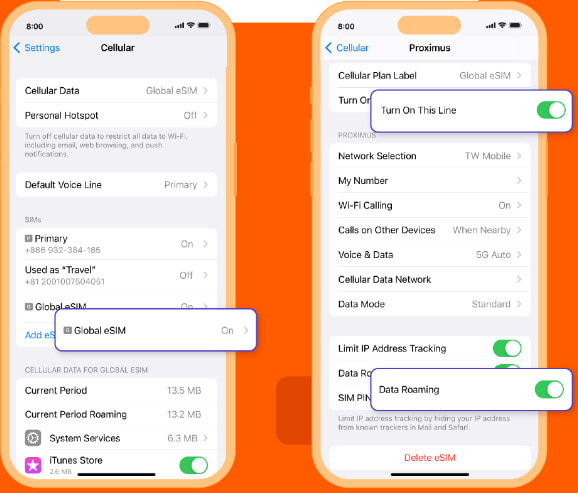
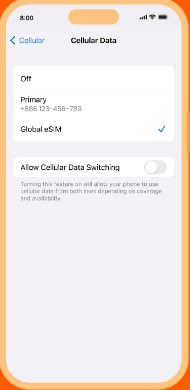
- Schritt 9. Ändern Sie die Mobilfunkdateneinstellung, um Ihre eSIM zu verwenden.
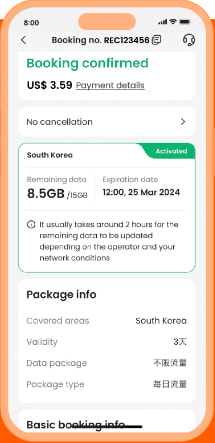
- Schritt 10. Überprüfe den eSIM-Status in deiner Klook-Buchung. Tippen Sie auf das Symbol in der oberen rechten Ecke, um Hilfe bei Problemen zu erhalten. Bitte beachten Sie, dass die Überprüfung des Datenguthabens in der App nur für die „Daten gesamt“-Pakete aktiviert ist.
Wie kann ich meine Buchung stornieren/zurückerstatten lassen?
Überprüfen Sie die Stornierungsbedingungen Ihrer Aktivität.
- Wenn Ihre Aktivität kostenlose Stornierung anbietet:
Sie können die Buchung selbst innerhalb der in Ihrer Buchung angegebenen Stornierungsfrist stornieren, indem Sie die folgenden Schritte ausführen:
Klicken Sie auf Ihr Profilbild in der oberen rechten Ecke des Bildschirms.
- Gehen Sie zur Buchungsseite hier
- Suchen Sie die Buchung, die Sie stornieren möchten, und wählen Sie „Rückerstattung beantragen“ Wählen Sie den Grund für die Rückerstattung und die Menge aus und wählen Sie dann „Weiter“.
Sie erhalten dann eine E-Mail, die die Stornierung Ihrer Bestellung bestätigt. Sie können Ihren vorherigen Gutschein nicht verwenden, um an dieser Aktivität teilzunehmen.
- Wenn Ihre Aktivität eine bedingte Stornierungsrichtlinie hat:
- Bitte überprüfe die Stornierungsbedingungen auf der Aktivitätsseite oder auf deinem Voucher auf deiner Buchungsseite hier
- Wenn Ihre Buchung die angegebenen Bedingungen erfüllt, wenden Sie sich an den Klook-Kundenservice um Hilfe bei der Stornierung Ihrer Buchung zu erhalten.
- Wenn Ihre Aktivität eine Stornierungsrichtlinie hat
Für diese Aktivität sind keine Stornierungen/Rückerstattungen möglich. Wir entschuldigen uns für etwaige Unannehmlichkeiten.
Hinweise:
Es werden keine Rückerstattungen gewährt, nachdem Sie Ihre Buchung/Aktivität erfolgreich abgeschlossen haben.
Wenn Sie den Klook-Kundenservice kontaktieren müssen, um Hilfe bei der Stornierung Ihrer Buchung zu erhalten, stellen Sie uns bitte die folgenden Informationen zur Verfügung, damit wir Ihre Anfrage schneller bearbeiten können.
Vollständiger Name (derselbe Name, der für die Buchung verwendet wurde)
Ihre Buchungsreferenz-ID (sieht so aus: ABC123456) Aktivitätsname
Alle relevanten Belege zur Validierung Ihrer Stornierungsanfragen (Flugstornierungsmitteilungen, medizinische Dokumente, Sterbeurkunden usw.)
[In-App-Aktivierung] Wie kann ich die eSIM auf Android-Geräten aktivieren?
- Schritt 1 und 2. Öffnen Sie die Klook-App. Gehen Sie zu Konto > Buchungen. Tippen Sie auf die Schaltfläche „Aktivieren“. (Sie können den QR-Code auf Ihrem Gutschein auch unter Einstellungen > Mobilfunk > SIMs scannen > Tippen Sie auf eSIM hinzufügen > QR-Code scannen.) Bitte lesen Sie die Erinnerung und aktivieren Sie die eSIM. Keine Sorge – Ihre Datennutzung beginnt nicht sofort nach der Aktivierung.
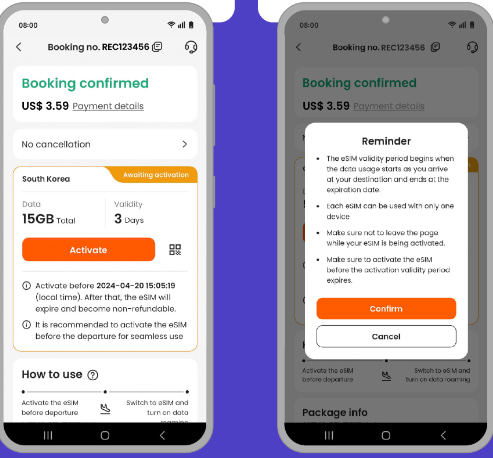
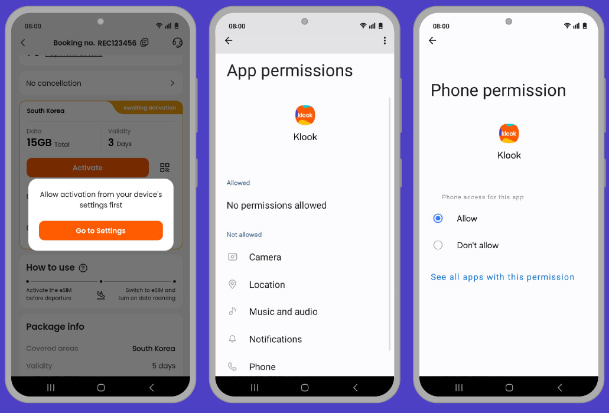
- Schritt 3. Lassen Sie die eSIM auf Ihrem Gerät installieren.
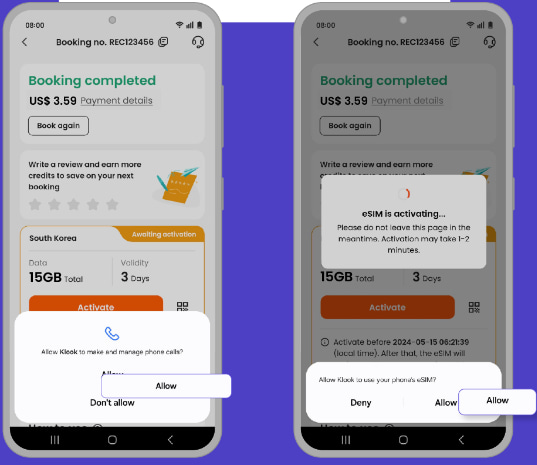
- Schritt 4. Wenn Sie die eSIM-Installation nicht sofort zugelassen haben, können Sie sie später in den Geräteeinstellungen zulassen.
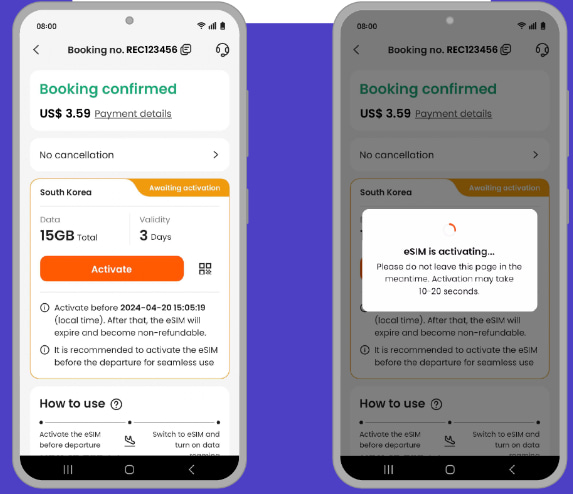
- Schritt 5. Aktivieren Sie die eSIM bei einer stabilen Verbindung. Bitte verlassen Sie die Seite nicht, während die eSIM aktiviert wird.
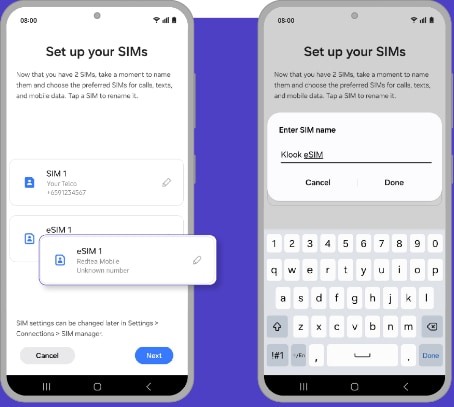
- Schritt 6. Geben Sie der eSIM einen Namen.
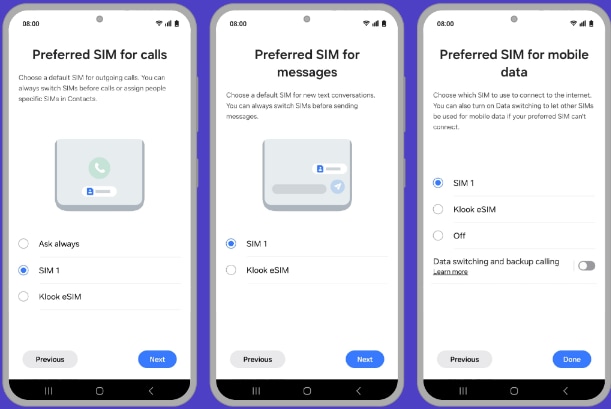
- Schritt 7. Richten Sie Ihre Original-SIM für Anrufe, Nachrichten und Datennutzung ein, bis Sie Ihr Ziel erreichen.
- Schritt 8 und 9. Wenn Sie an Ihrem Ziel ankommen, schalten Sie die eSIM-Leitung ein und wechseln Sie von mobilen Daten zur eSIM.
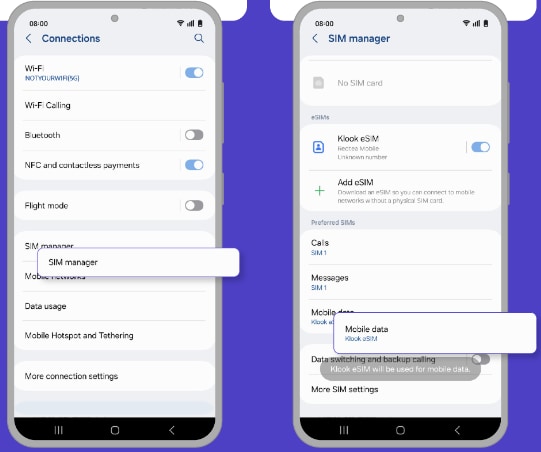
- Schritt 10. Schalten Sie Datenroaming ein. Sie können den eSIM-Status in Ihrer Klook-Buchung überprüfen. Tippen Sie auf das Symbol in der oberen rechten Ecke der Buchungsdetailseite, um bei Problemen Hilfe zu erhalten. Bitte beachten Sie, dass die Überprüfung des Datenguthabens in der App nur für die Pakete „Daten insgesamt“ aktiviert ist.