¿Cómo podemos ayudarle?
Consulte las preguntas frecuentes más populares
¿Con cuánta antelación después de mi hora de aterrizaje debo programar mi servicio de recogida en el aeropuerto?
Normalmente, se recomienda programar la recogida entre 30 y 40 minutos después de la hora de llegada de su vuelo nacional si tiene equipaje facturado, mientras que 20 minutos después serían suficientes si solo lleva equipaje de mano. Si viene de un vuelo internacional, se recomienda programar su recogida una hora o una hora y media después del aterrizaje para tener suficiente tiempo para pasar por la aduana. También se recomienda llamar a tu conductor asignado una vez que hayas aterrizado para informarle de que has llegado, para que sepa que te espera pronto.
[Activación dentro de la aplicación] ¿Cómo puedo activar la eSIM en dispositivos iOS?
- Paso 1. Abre la app de Klook. Ve a Cuenta > Reservas. Pulse el botón “Activar”. (También puede escanear el código QR en su comprobante desde Configuración > Datos móviles > SIM > Toque Agregar eSIM > escanear código QR).
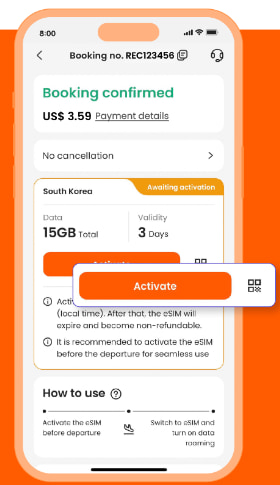
- Paso 2. Asegúrese de leer el recordatorio antes de la activación. No se preocupe, su uso de datos no comenzará inmediatamente después de la activación.
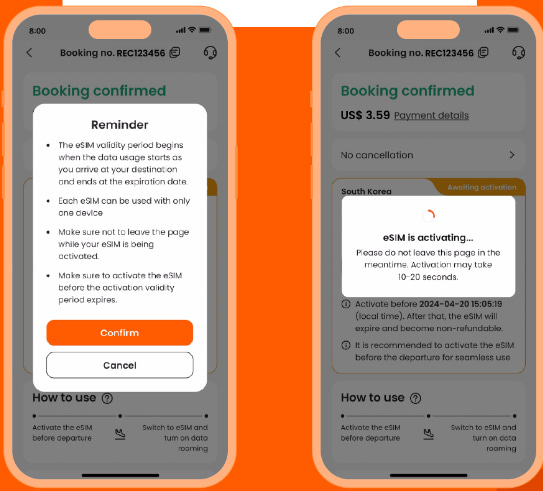
- Paso 3. Active la eSIM en una conexión estable. Por favor, no abandone la página mientras se activa la eSIM.
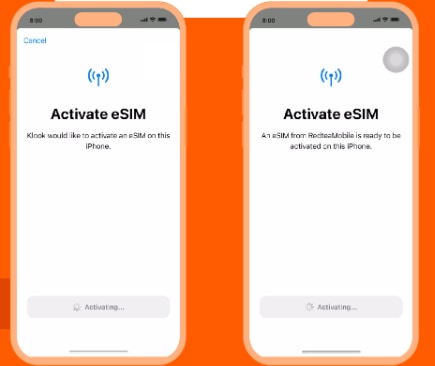
- Paso 4 y Paso 5. Esto es para usar la eSIM para llamadas e iMessage de inmediato. Seleccione la línea “Primaria” antes de llegar a su destino.
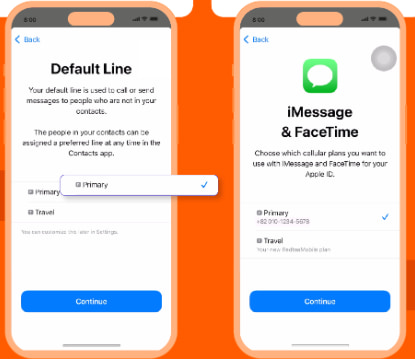
- Paso 6 y Paso 7. Configure la línea "Principal" para que utilice datos móviles hasta que llegue a su destino y desactive "Permitir el cambio de datos móviles". De esta manera, puede asegurarse de que los datos de la eSIM no se utilicen por adelantado.
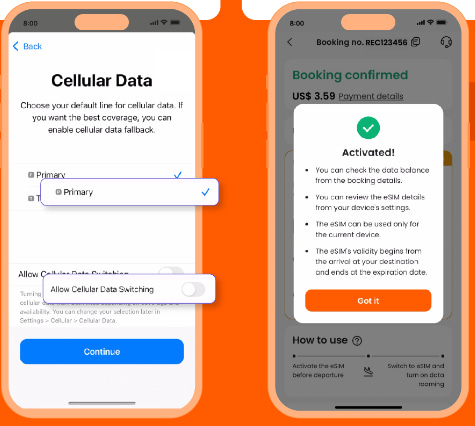
- Paso 8. Cuando llegue a su destino, active la línea eSIM y active la itinerancia de datos.
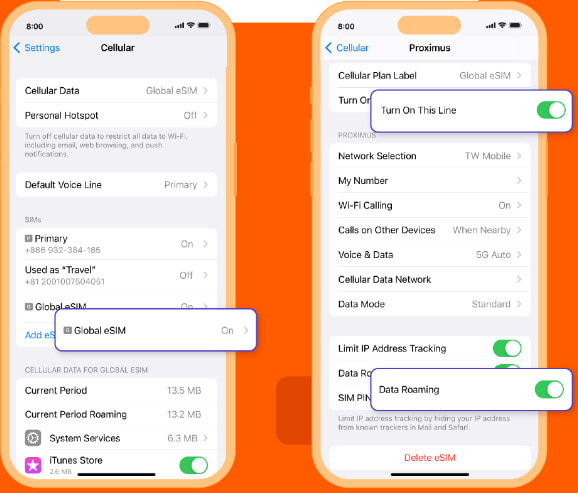
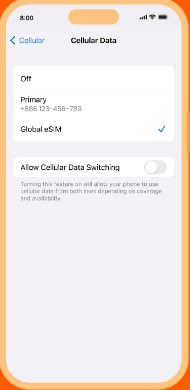
- Paso 9. Cambie la configuración de datos celulares para usar su eSIM.
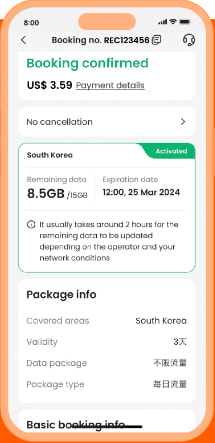
- Paso 10. Verifica el estado de la eSIM en tu reserva de Klook. Toque el icono en la esquina superior derecha para obtener ayuda con cualquier problema. Tenga en cuenta que la verificación del saldo de datos en la aplicación solo está habilitada para los paquetes de “Datos en total”.
¿Cómo puedo ponerme en contacto con el servicio de atención al cliente de Klook?
Aquí le mostramos cómo puede ponerse en contacto con el servicio de atención al cliente de Klook:
A través de la página de detalles de la reserva
- Haz clic en tu foto de perfil en la esquina superior derecha de la pantalla.
- Haz clic en "Reservas"
- Haga clic en cualquier reserva
- Desplázate hacia abajo hasta la sección "¿Necesitas ayuda con esta reserva?".
- Haz clic en "Chatea con nosotros".
Si se pone en contacto con nosotros en relación con una reserva existente, incluya la siguiente información en su consulta para ayudarnos a resolver su problema más rápidamente.
- Su nombre completo (como aparece en su reserva)
- Su ID de referencia de reserva (que tiene este formato: ABC123456)
- El nombre de la actividad
- Detalles de tu solicitud
[Activación en la aplicación] ¿Cómo puedo activar la eSIM en dispositivos Android?
- Pasos 1 y 2. Abre la aplicación Klook. Vaya a Cuenta > Reservas. Toque el botón "Activar". (También puede escanear el código QR en su cupón desde Configuración > Celular > SIM > Toque Agregar eSIM > escanear código QR.) Lea el recordatorio y active la eSIM. No te preocupes: tu uso de datos no comenzará inmediatamente después de la activación.
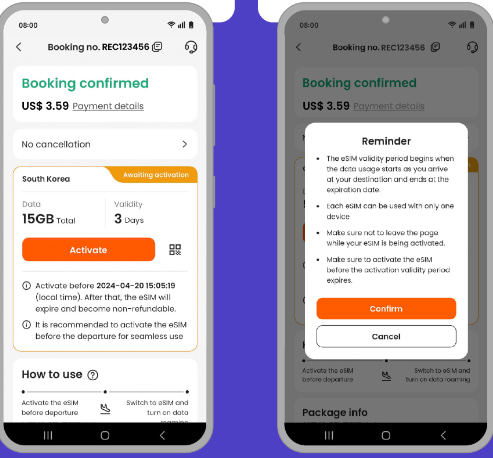
- Paso 3. Permita que la eSIM se instale en su dispositivo.
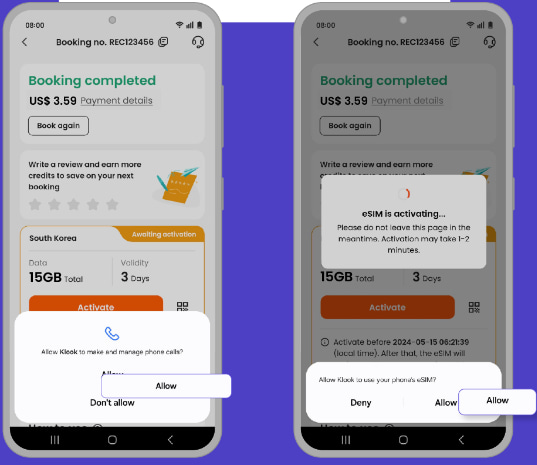
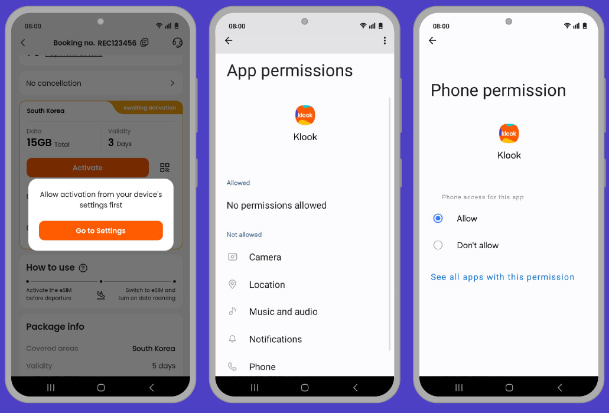
- Paso 4. Si no permitiste la instalación de la eSIM de inmediato, puedes ir a la configuración del dispositivo para permitirla más tarde.
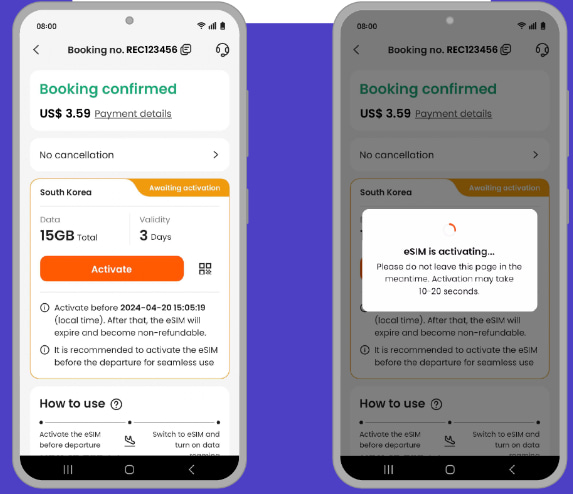
- Paso 5. Activa la eSIM en una conexión estable. Por favor no abandones la página mientras se activa la eSIM.
- Paso 6. Dale un nombre a la eSIM.
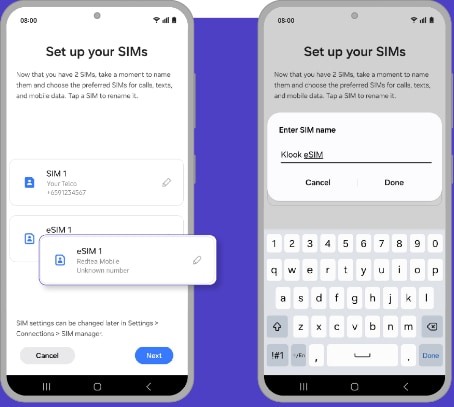
- Paso 7. Configure para usar su SIm original para llamadas, mensajes y uso de datos hasta llegar a su destino.
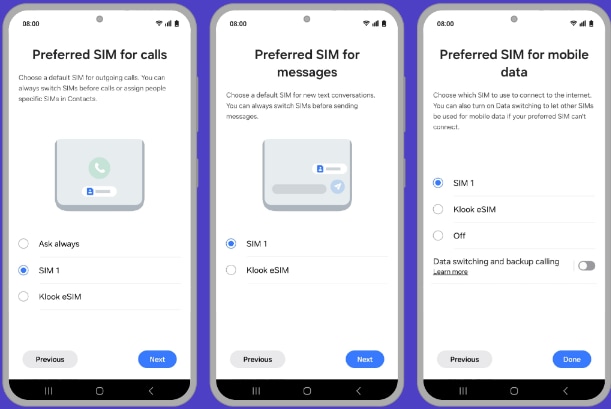
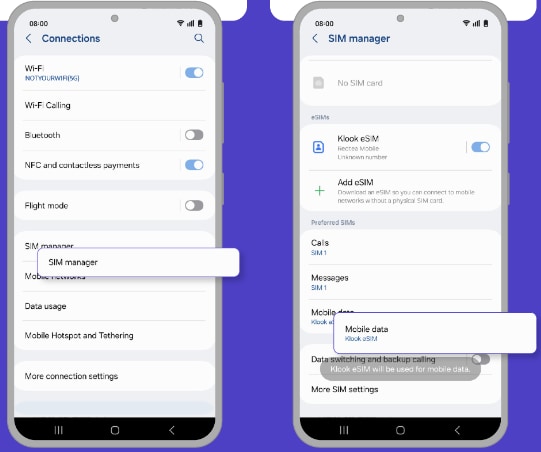
- Pasos 8 y 9. Cuando llegues a tu destino, enciende la línea eSIM y cambia los datos móviles a la eSIM.
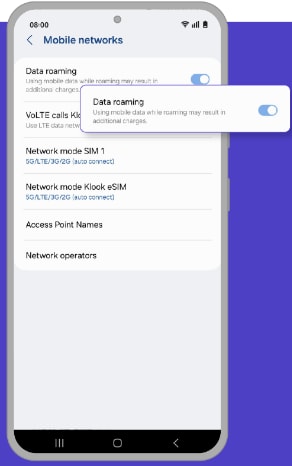
- Paso 10. Activa el roaming de datos. Puedes comprobar el estado de la eSIM en tu reserva de Klook. Toque el ícono en la esquina superior derecha de la página de detalles de la reserva para obtener ayuda con cualquier problema. Tenga en cuenta que la verificación del saldo de datos en la aplicación está habilitada solo para los paquetes "Datos en total".
¿Cómo uso mi KlookCash?
Si tienes al menos 10 KlookCash en tu cuenta, podrás usar tu KlookCash.
En la página de confirmación de tu reserva, en la sección "Descuento", marca la casilla que dice "KlookCash" para aplicar tu KlookCash como descuento al precio actual de tu reserva.
Ten en cuenta que no podrás usar KlookCash al comprar ciertos productos, incluyendo, entre otros, Klook Passes, tarjetas de regalo electrónicas, seguros de viaje, paquetes Stay+ y eventos seleccionados (por ejemplo, ciertos conciertos, festivales de música, carnavales, exposiciones, deportes y maratones). También podemos excluir otros productos a nuestra discreción.